

「社内のMacBook、バッテリーの減りが早くて……」従業員からこのような声が寄せられ、日々の対応に悩むIT担当者も多いのではないでしょうか。
MacBookは公称上、長時間駆動が可能ですが、実務では使い方によってバッテリー消費や劣化の進み方が変わります。「システム上は正常でも実稼働時間が足りない」などの悩みは、法人PC管理に共通する課題です。
本記事では、MacBookのバッテリーに関して状態の確認手順や寿命を延ばす基本設定から交換判断の基準までを解説します。社内のPC運用ルールを最適化し、管理負担を減らしたい方はぜひ参考にしてください。
MacBookのバッテリーはどのくらいもつ?
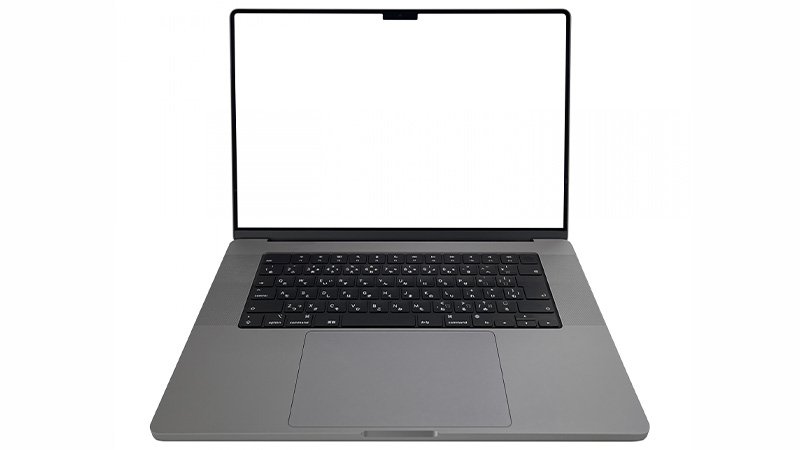
現行のApple公式仕様では、動画再生時のバッテリー駆動時間がMacBook Airで最大18時間、MacBook Proで最大24時間とされています。具体的に、機種ごとの公称値は以下のとおりです。
- 【MacBook Air】
- ビデオ再生:最大18時間
- ワイヤレスWeb:最大15時間
- 【MacBook Pro(14インチ)】
- ビデオ再生:最大24時間
- ワイヤレスWeb:最大16時間
- 【MacBook Pro(16インチ)】
- ビデオ再生:最大24時間
- ワイヤレスWeb:最大17時間
Apple公式の技術仕様によると、バッテリー駆動時間の数値は画面輝度を一定に下げ、特定条件下で測定されたデータに基づいています。そのため、実際の業務環境で同等の駆動時間が出るとは限らない点に注意しましょう。
参照:
MacBook Air - 仕様 - |Apple
MacBook Pro - 仕様 - |Apple
実際の業務では使い方や負荷によってバッテリー持ちが変わる
実務でのバッテリー持ちは、利用するアプリの負荷や画面の明るさ、各種設定によって大きく変動します。カタログ値がそのまま社内標準の実働時間となるわけではなく、業務内容に応じた見積もりが必要です。社内運用において実際の稼働時間を左右する主な要因は、以下のとおりです。
- Web会議ツールの継続的な利用
- 外部ディスプレイへの出力や周辺機器の常時接続
- 動画編集や開発環境など高負荷アプリの稼働
同じMacBookの機種であっても、消費電力を抑える低電力モードや処理性能を優先する高電力モードなどのOS設定次第で持続時間は変わります。MacBookの実働時間を算出する際は、カタログ上の数値ではなく、直近の使用履歴データを参照して判断しましょう。

MacBookのバッテリー状態を確認する方法

MacBookのバッテリー状態は、macOSに標準搭載されている「システム設定」および「システム情報」から把握できます。
システム設定を開くとバッテリーの状態表示を確認できる
「システム設定」のバッテリー項目を確認すれば、バッテリーが正常に機能しているかどうかを一目で判断できます。OSが自己診断した結果がシンプルに表示されるため、社内ユーザーからの一次的なヒアリングに役立ちます。システム設定からMacBookのバッテリー状態を確認する具体的な手順は、以下のとおりです。
- Appleメニューから「システム設定」を開く
- サイドバーから「バッテリー」を選択する
- 右側に表示される「バッテリーの状態」を確認する
バッテリーの状態が「正常」と表示されていれば、問題ありません。一方、「修理サービス推奨」と表示された場合は、新品時よりバッテリー能力が低下しているサインです。まずはmacOS標準の表示で確認し、必要に応じて追加診断を検討しましょう。
システム情報を見ると充放電回数と劣化の目安を確認できる
より詳細なバッテリーの劣化具合を客観的に把握するには、「システム情報」から充放電回数(サイクル数)を確認します。100%分の電力を使い切るごとに1回とカウントされる仕組みであり、バッテリーの寿命を測る有効な目安として活用できます。バッテリーの充放電回数を確認するための具体的な手順は、以下のとおりです。
- 「Option」キーを押しながらAppleメニューをクリック
- 「システム情報」を選択し、「電源」項目を開く
- バッテリー情報セクションの「充放電回数」を確認する
Apple公式のサポート情報によると、バッテリーは最大サイクル数到達時に元の充電容量の最大80%を維持するよう設計されています。上限値に近づいた、または到達した場合は、状態表示や実使用上の支障も踏まえて交換要否を判断する必要があります。社内運用では機種ごとの上限値を把握しておくことが重要です。
MacBookのバッテリー劣化は何を基準に判断する?

バッテリー劣化の正確な判断には、システム上の「最大容量」「充放電回数」「状態表示」の3つの指標を総合的に評価する必要があります。
最大容量と充放電回数、状態表示をあわせて見るのが基本
最大容量、充放電回数、状態表示の3点をあわせて確認するとバッテリーの劣化具合を判断しやすくなります。いずれかの指標に注意が必要な状態が見られる場合は、詳細の確認や交換検討の対象と考えるとよいでしょう。それぞれの指標がもつ意味合いと確認ポイントは、以下のとおりです。
- 最大容量:新品時と比較した現在の容量比率で、80%未満が交換の目安
- 充放電回数:バッテリーを消費したサイクルのことで、機種ごとの上限値付近かを確認
- 状態表示:OSによる診断結果で、「修理サービス推奨」なら劣化または異常の可能性あり
とくに法人運用では、サイクル数が少なくても状態表示が悪化しているMacBookを早期に発見し、切り分ける視点が重要になります。AppleCareなどの対象条件では容量が80%未満になると無償交換の対象になる場合があるため、80%を実務上の判断基準としておきましょう。
法人運用では数値だけでなく業務影響も含めて判断する
企業におけるPC管理では、システム上の数値だけでなく、実際の業務において支障が出ているかどうかが実務的な交換基準となります。 なぜなら、数値の上でバッテリー劣化が見られても、利用環境によっては即座に問題とならないケースがあるためです。具体的な業務への影響度を測る視点としては、以下の項目が挙げられます。
- 外出や出張が多く、電源確保が困難な環境での利用頻度
- 重要なWeb会議中や商談中にバッテリー切れを起こすリスクの有無
- 低下したバッテリー容量が従業員の生産性に直接影響しているか
常に電源に接続している内勤向けの端末と、頻繁に持ち歩く外回り向けの端末では、優先度や管理方針を分けることが効果的です。バッテリー能力の低下が実際の利用体験に悪影響を及ぼし始めたタイミングでの交換が、企業にとって費用対効果の高い運用となります。
MacBookのバッテリーを長持ちさせるには?

MacBookのバッテリー持ちと寿命を改善するには、画面輝度や通信設定といった基本機能の見直しと運用に合わせた充電管理を実施しましょう。
画面輝度やアプリの使い方など基本設定を見直すことが有効
バッテリー消費を抑えるには、ディスプレイ輝度やバックグラウンドで動作中の不要な機能など、基本設定の見直しが有効です。機器の劣化や故障を疑う前に、まずは日々の使い方を改善することで、業務中のバッテリー持ちは改善されます。
Appleの公式仕様によると、現行のMacBook Airは最大18時間、MacBook Proで最大24時間のバッテリー駆動が可能とされています。
ただしこれはあくまで特定条件下での公称値であり、実際の企業運用ではディスプレイや通信の使い方によって実働時間が大きく変動します。日常業務のなかで見直すべき具体的なポイントは以下のとおりです。
- ディスプレイを快適に作業できる最低限の明るさまで下げる
- 使用していないWi-FiやBluetoothはオフに設定する
- バックグラウンドで待機している不要なアプリを完全に終了する
- 使用していない外付けドライブなどの周辺機器を取り外す
さらに、macOS標準のアクティビティモニタにある「エネルギー」タブを活用すれば、電力を多く消費しているアプリを特定できます。こうした基本設定の見直し手順を社内マニュアル化し、従業員への教育を徹底しましょう。
つなぎっぱなし運用では最適化充電と充電上限設定が役立つ
オフィスでの据え置き運用など、常に電源に接続して使用する場合は、バッテリー充電の最適化と充電上限の設定が寿命の延長に直結します。
常に100%の満充電状態を維持することは、バッテリーの化学的な劣化を早める要因となります。そのため、macOSに標準搭載されている充電管理機能を活用し、バッテリーへの負荷を軽減することが重要です。各機能の役割と適用条件は以下のとおりです。
- 【バッテリー充電の最適化】
- 役割と期待できる効果:毎日の充電傾向を学習し、満充電にするタイミングを遅らせて劣化を防ぐ
- 適用条件:macOS標準機能
- 【充電上限設定】
- 役割と期待できる効果:バッテリーがフル充電とみなす上限値を設定し、過充電による負荷を抑える
- 適用条件:Appleシリコン搭載かつmacOS Tahoe 26.4以降
なお、これらの機能を有効にしていても、システムの学習や補正動作のために定期的にバッテリーが100%まで充電される仕様となっています。
また、機種やOSのバージョンによって利用できる機能が異なるため、社内の端末環境を事前に確認した上で、一括設定などの対応を検討してください。
MacBookのバッテリー交換はいつ必要?
バッテリーの交換判断は使用年数だけでなく、システム上の「修理サービス推奨」表示や実業務への影響度を総合的に見て決定する必要があります。
「修理サービス推奨」が出たら状態と業務影響を確認して判断する
システム設定に「修理サービス推奨」と表示された場合、実際のバッテリー駆動時間の低下が業務に支障をきたしているかどうかを基準に、バッテリーの交換を判断しましょう。
なお、「修理サービス推奨」の表示が出たからといって、直ちに安全上の危険があるとは限りません。
ただし、バッテリーの蓄電容量が新品時より低下していたり、正常に機能していなかったりする状態であることは事実です。そのため、以下のような実務への影響度を評価して対応を決めます。
- 重要なWeb会議中や商談中にバッテリー切れを起こすリスクがあるか
- 出張や外出先での作業時間が確保できず従業員の生産性が落ちているか
- システム情報で確認できる充放電回数が機種ごとの上限値に達しているか
もしバッテリーの蓄電容量の低下によって不便を感じ、業務効率に悪影響が出ているのであれば、適切な交換のタイミングといえます。修理に出す際は、事前のデータバックアップを社内ルールとして徹底しておくと復旧がスムーズです。
交換費用と保証条件を確認した上で対応を決める
実際の交換に踏み切る際は対象端末の保証状況を確認し、無償・有償のどちらになるかを見極めましょう。MacBookの購入時期や加入している保証プランによって、バッテリー交換にかかる費用は大きく異なります。
不要な出費を抑えるためにも、まずはMacBookの保証状況を確認してください。保証条件による対応の違いは以下のとおりです。
- 1年限定保証:欠陥のあるバッテリーと認められた場合、保証対象として対応
- AppleCare加入:本来の容量の80%未満しか維持できなくなった場合、無償で交換
- 保証対象外:有償での交換
保証期間が切れた古い端末の場合でも、通常販売終了後から最低5年は部品が提供され、バッテリー修理は最長10年まで延長される場合があります。修理にかかる費用と新品への買い替えコストを天秤にかけ、法人としてのIT資産運用計画に沿って対応を決定してください。
バッテリー交換だけでなく法人PCレンタルも選択肢
複数台のMacBookを運用する企業では、PCの調達や保守が一体となった法人向けPCレンタルへの切り替えがおすすめです。
修理対応よりレンタルが向くケース
端末の故障による業務停止のリスクを最小限に抑えたい企業やキッティングなどの負担を軽減したい企業には、PCレンタルが適しています。
単一の端末であれば、バッテリー劣化などの不具合にも個別の修理で対応可能です。しかし、数十台規模の法人運用では、修理手配や代替機の準備にかかる工数が大きな負担となります。
そのため、以下のような要望をもつ企業はレンタルの導入メリットが大きくなります。
- バッテリー劣化時や故障時に、短納期で同等スペックの代替機が必要
- 常に予備機を確保し、トラブル時に業務が停止するリスクを最小化したい
- 利用終了後のデータ消去や端末の適切な廃棄まで外部に委託したい
メーカー修理では、手配から完了までに一定の日数を要するのが一般的です。一方、レンタルサービスでは代替機を提供しているケースも多く、PCにトラブルがあった際も業務停止時間を大幅に短縮できます。
また、データ消去手順を標準化しやすくなるため、セキュリティ管理の運用負荷軽減にもつながります。
法人PCレンタルはリコーリースがおすすめ
法人でPCのレンタルを検討する際、調達から運用保守、データ消去までを網羅しているリコーリースがおすすめです。リコーリースが提供するサービスの主な特徴は以下のとおりです。
- 複数メーカーのPCから選択可能、事前のキッティングやオンサイト設置に対応
- 故障時の代替機即納(原則翌営業日発送)、ヘルプデスクやIT資産管理の代行
- 返却後のデータ消去(1回上書き)が標準付帯、有償での消去証明書発行に対応
リコーリースのPCレンタルサービスを利用すれば、バッテリー管理や端末の保守といった業務から解放され、IT担当者はより重要な業務にリソースを集中できます。
社内のPC管理に関わる業務負担を見直し、より効率的な運用を実現したい企業はリコーリースのPCレンタルサービスをご検討ください。
MacBookのバッテリーの状態を正しく見極めて最適な対応を選ぼう
MacBookの最大駆動時間は18〜24時間とされていますが、実際のバッテリー消費は設定や処理負荷に左右されます。まずは画面輝度や待機アプリなどの基本設定を見直し、最適化充電を活用することでバッテリーの寿命を延ばしましょう。
バッテリーの交換時期は「システム設定」の状態表示や充放電回数、最大容量を基準としつつ、実際の業務への影響度も含めて判断することが重要です。
複数台のMacBookを運用する法人では、交換・保守・返却対応まで含めた運用負荷を見直す手段として、PCレンタルの活用も有効です。リコーリースのPCレンタルサービスを導入し、PCの管理工数削減を目指しましょう。