

「Intel搭載 Macの動作が重くなってきたけれど、Appleシリコンのどれを選べば正解か分からない……」
このような悩みをもつIT担当者の方も多いでしょう。次々と新型が登場するAppleシリコン搭載機ですが、スペック選びを間違えると現場の生産性を停滞させるリスクがあります。また、Windowsとの互換性や外部ディスプレイの制限などカタログスペックだけでは見えない落とし穴も無視できません。
本記事では、Appleシリコンの基本情報を中心にIntel製プロセッサとの違いやビジネスでの使い勝手について解説します。本記事を参考に、自社の業務環境にあった性能のAppleシリコンを搭載したPCを導入しましょう。
Appleシリコンとは
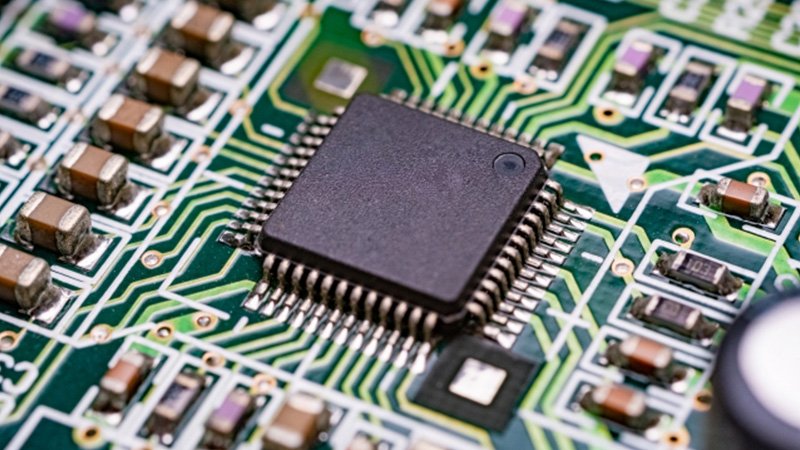
Appleシリコンとは、Appleが自社製品のために独自に開発した高性能チップの総称です。従来のMacに搭載されていたIntel製プロセッサとは異なり、以下の主要コンポーネントを1つのチップに集約している点が特徴です。
- CPU
- GPU
- メモリ
- Neural Engine
実務レベルでのメリットは消費電力あたりのパフォーマンスの高さにあり、特に以下の3点が評価されています。
- 従来のIntel製プロセッサモデルよりも少ない電力で同等以上の処理が可能
- MacBook Airなどのファンレスモデルでも4K動画編集や重いデータ処理が滞りなく行える
- スリープからの復帰がiPhoneのように一瞬で完了する
Appleシリコンは、ハードウェアとOSをAppleが同時に設計することで最適化を極限まで高めた独自チップです。
Intel製プロセッサとの違い
AppleシリコンとIntel製プロセッサとの違いは、設計思想とメモリの構造にあります。従来のIntel製プロセッサ搭載Macは、汎用性の高い「x86」と呼ばれる設計を採用していました。一方で、Appleシリコンは省電力性に優れたARMアーキテクチャをベースに、Mac専用の拡張を施しています。
また、Appleシリコンは独自のユニファイドメモリ構造を採用している点が特徴です。CPUとGPUが同じメモリプールに直接アクセスできるため、データのコピーが発生せず、処理遅延が極限まで抑えられています。大容量のExcelシートや複数のブラウザタブを同時に開くオフィス業務において、数値以上の快適さをもたらす点がAppleシリコンの魅力です。
なお、Intel製プロセッサ搭載Mac向けのアプリは「Rosetta 2」と呼ばれる翻訳プログラムによってAppleシリコン上でも動作します。しかし、仮想化ソフトや一部の特殊な専門職向けツールでは依然としてIntel製プロセッサを搭載したMacでしか動作しないケースもあります。法人導入の際は、自社で利用する基幹ソフトの対応状況を事前に確認しておきましょう。

Appleシリコンのビジネスにおけるメリット

Appleシリコンのビジネスにおけるメリットとして、以下の3点が挙げられます。
- 圧倒的な処理速度による業務時間の短縮
- 驚異的な省電力性能とバッテリー駆動時間
- 発熱の少なさと静音性がもたらす快適な環境
これらのメリットは従業員の作業ストレスを軽減するだけでなく、機材の寿命延長やメンテナンス工数の削減などの効果も期待できます。
圧倒的な処理速度による業務時間の短縮
Appleシリコンは独自のユニファイドメモリ構造で高速なデータ処理が可能であり、実務時間を大きく短縮できる点がメリットです。特に、データの書き出しやビルドなどの待ち時間が発生するシーンで、データ処理速度の差は顕著です。具体的には、Appleシリコンを搭載したMacの導入で、実際の業務において以下の効果が期待できます。
- 数万行のVLOOKUP関数やピボットテーブルの更新が数秒で完了する
- ZoomやTeamsで画面共有しながら、重い資料を編集しても動作がカクつかない
- スリープ復帰から作業開始までが、スマホ同様に1秒以下で済む
PCの待ち時間など目に見えない人件費のロスを最小化できる点は、数百人規模で導入する企業にとって無視できないコスト削減となります。
驚異的な省電力性能とバッテリー駆動時間
Appleシリコン搭載Macは、最大18〜22時間と終日充電不要なバッテリー駆動時間を実現できる点もメリットです。ACアダプターを接続していない状態でも、パフォーマンスが低下しにくい点がIntel製プロセッサとの大きな違いです。特に、ビジネスにおいては以下のシーンでAppleシリコン搭載Macを利用するメリットを大きく体感できます。
- 出張時の飛行機や新幹線で電源席を探すストレスから解放され、目的地に到着するまでバッテリー残量を気にせず業務を継続できる
- 社内会議でACアダプターを持ち運ぶ必要がなくPC1台で身軽に会議室を移動でき、1日中会議や商談が立て込んでも終日充電なしで乗り切れる
- 災害やトラブルによる停電時でも、丸1日以上は通常業務を継続できる
電源に縛られずに作業ができる点は、フリーアドレスを導入している企業や外回りの多い営業部門において、社員の生産性を最大化させます。
発熱の少なさと静音性がもたらす快適な環境
Appleシリコンは電力効率が高いため、高負荷時でも発熱が少なくファンの騒音に悩まされる心配がありません。特に、MacBook Airはファンレス設計を採用しており、無音で動作します。発熱の少なさと静音性がビジネスの現場で役に立つ理由は、以下のとおりです。
- マイクがファンの音を拾わないため、クリアな音声を商談相手に届けられる
- 発熱による強制的な性能低下が起きにくく、長時間安定して高速動作する
- 熱による内部パーツの劣化を抑えられ、デバイスの寿命を引き延ばせる
「PCが熱くて膝に乗せられない」「ファンの音がうるさくて集中できない」などのストレスを排除できれば、従業員満足度の向上につながります。
【シリーズ比較】M1・M2・M3・M4・M5のどれを選ぶべき?

Appleシリコンには複数の種類がリリースされていますが、2025年現在では目的ごとに以下の選択肢がおすすめです。
- コストパフォーマンスと寿命のバランスが良いのはM4シリーズ
- AI活用を視野に入れるならM5シリーズ
Appleシリコンは世代が進むごとにAI処理と電力効率が強化されており、特に最新のM5世代はAI関連の演算能力が飛躍的に向上しています。今後のOSアップデートやAIツールの普及を考慮すると、今から導入するならM4以降を選択するのがおすすめです。
Appleシリコンのグレード(Pro・Max・Ultra)の違い
Appleシリコンのグレードで違う点は処理性能ではなく、接続できるディスプレイ数とメモリ帯域にあります。多くの企業担当者が陥る失敗はCPU性能だけを見て無印を選び、外部ディスプレイを2枚以上つなげられないなどの仕様に後から気づくパターンです。以下で、Appleシリコンのグレードによる違いをまとめました。
- 【無印(M1〜M5)】
- ドキュメント作成、Web閲覧、Web会議などに適している
- 外部ディスプレイ出力が1〜2枚に制限されるモデルが多い
- 【Pro】
- プログラミング、デザイン、大量の画像処理などに適している
- メモリ帯域が広く、複数の外部ディスプレイへの接続が可能で実務上のプロ仕様の最低ライン
- 【Max・Ultra】
- 4K/8K動画編集、3Dレンダリング、ローカルLLMの実行などに適している
- GPU性能が極めて高く、ワークステーション級の処理が可能
なお、どのグレードにすべきか迷った場合はProモデルがおすすめです。特にM4 Proは、前世代のMaxに匹敵するパフォーマンスを発揮するため、投資対効果が高い点が特徴です。
職種別のおすすめスペック
以下で、職種別におすすめのMacBookのモデルとスペックをまとめました。
- 【一般事務・営業・管理】
- 推奨モデル:MacBook Air(M4)
- 推奨スペック:16GBメモリ、256GB〜ストレージ
- 【エンジニア・デザイナー】
- 推奨モデル:MacBook Pro 14インチ(M4 Pro)
- 推奨スペック:24GB〜32GBメモリ、512GB〜ストレージ
- 【動画編集・AI開発者】
- 推奨モデル:MacBook Pro 16インチ(M4 Max)
- 推奨スペック:64GBメモリ〜、1TBストレージ〜
- 【経営層・役員】
- 推奨モデル:MacBook Air(M4/M5)
- 推奨スペック:16GBメモリ、512GBストレージ
なお、法人でのMacBook導入で失敗しないコツは、メモリを16GB〜24GB以上に設定することです。ブラウザのタブを複数開いてビデオ会議ツールやチャットアプリを常駐させる環境では、8GBだと速度が頻繁に低下してしまいます。
ストレージはクラウドサービスで補完できますが、メモリは後から増設できません。予算の都合でどちらかを削る必要がある場合はストレージを削り、メモリを優先してください。
Appleシリコンの導入前に確認すべき注意点

Appleシリコンの導入前に確認すべき注意点として、以下の2点が挙げられます。
- Boot Campは使用できない
- 外部ディスプレイ出力枚数に制限がある
特に、Windows専用のソフトを常用している場合や複数画面での作業を標準としている部署では導入後に業務効率が低下するリスクがあります。既存ソフトの互換性と周辺機器の仕様を精査し、必要に応じて仮想化ソフトやドッキングステーションの予算も併せて検討しておきましょう。
Boot Campは使用できない
Appleシリコン搭載Macでは、macOS上でWindowsを動作させるBoot Camp機能が利用できません。Inte製lプロセッサとAppleシリコンの設計がまったく異なるためです。Windows専用の業務アプリや会計ソフト、特定のブラウザ環境を必須とする企業では代替手段の検討が不可欠です。
現在、Appleシリコン搭載MacでWindows環境を維持するための主な手法は以下の3つです。
- Parallels Desktop for Mac:macOS上で仮想的にWindowsを動かすソフトで、一部の特殊なソフトを除いて多くのOfficeアプリは動作する
- Windows 365、Azure Virtual Desktop:クラウド上のWindowsへブラウザなどでアクセスするDaaSを利用する手法で、Macの性能に依存せずWindows環境が手に入る
- リモートデスクトップ:既存のWindows PCにMacから遠隔操作でアクセスする方法
Appleシリコン搭載MacでのWindows利用は、以前に比べ互換性が向上しています。しかし、特定のライセンスキーや金融機関の電子証明書が動作しないケースが現在でも報告されています。Windowsでしか動作しない基幹システムの利用が前提なら、事前に検証機でのテストが必須です。
外部ディスプレイ出力枚数に制限がある
Appleシリコンの無印チップ搭載モデルは、標準で接続できる外部ディスプレイの枚数が1枚〜2枚に制限されています。そのため、Intel搭載Macのように「ハブを使えば何枚でもつなげられる」というわけにはいきません。以下に、Appleシリコンの種類・グレード別に外部ディスプレイを接続できる枚数をまとめました。
- M2・M3:最大1〜2枚
- M4・M5:最大2枚
- M4 Pro:最大2枚
- M4 Max:最大4枚
営業職は1枚で十分ですが、エンジニアや経理職は3画面必要など職種ごとのマルチディスプレイに対する需要を事前に把握しておきましょう。もし、無印モデルで3枚以上のディスプレイをつなぎたい場合は、Display Linkに対応したドックやアダプターを購入する必要があります。
ただし、DisplayLinkは専用ドライバのインストールが必要でOSアップデート時に表示が不安定になるリスクがあります。そのため、安定性を重視する法人環境では最初からM4 Maxのチップを選択するのがおすすめです。
Appleシリコンを導入して社内のIT環境をアップデートしよう
Appleシリコンの登場は、ビジネスPCの常識を根底から覆しました。CPUやメモリを1つのチップに集約したSoC構造を採用し、圧倒的な処理能力と低消費電力を実現しています。
特に、ビジネスにおけるAppleシリコン搭載Macを導入するメリットは以下の3つです。
- ユニファイドメモリにより、重いExcelデータや複数のブラウザタブを同時に開いても動作が重くならない
- 最大20時間近いバッテリー駆動により、電源のない場所でも丸一日の業務が可能
- 発熱が極めて少ないため、Web会議中にファンの騒音で相手を不快にさせる心配がない
なお、Appleシリコン搭載Macを法人で導入する際に最も重要なのはメモリ容量です。Appleシリコンは後からメモリを増設できないため、事務作業でも最低16GBの選択を強く推奨します。
また、外部ディスプレイを複数枚使用する職種には注意が必要です。標準の無印チップでは出力枚数に制限があるため、マルチディスプレイ環境が必須ならM4 Maxのグレードが不可欠となります。自社の業務環境に適したAppleシリコン搭載Macを導入し、社内のIT環境をアップデートして生産性を向上させましょう。