

業務用のパソコンが故障し、「業務が止まってしまう!」「データはどうなる?」と焦った経験がある方も多いでしょう。これらの焦りから電源を何度も入れ直したり、異音がするのに使い続けたりすると状態を悪化させ、大切なデータを失いかねません。そのため、パソコンが故障したときは原因に応じた対処が必要です。
本記事では、パソコン故障時の症状について原因や企業がとるべき適切な対策を解説します。本記事を読むことで、パソコンが故障した際も原因に応じてスムーズに適切な対処ができるようになります。
パソコンの故障から素早く復帰し、業務を早期に再開させましょう。
パソコン故障時にやってはいけないNG行動

パソコン故障時にやってはいけないNG行動として、以下の3つが挙げられます。
- 電源のON・OFFを繰り返す
- 異音がするのに通電し続ける
- 安易に初期化を実行する
パソコンが故障した際は、焦ってこのような行動に移らないよう注意しましょう。
電源のON・OFFを繰り返す
パソコンの動作が不安定なときに対処法として再起動を思い浮かべる方は多いでしょう。しかし原因が特定できていない状態で、何度も再起動を繰り返すのは危険です。
なぜなら、パソコンは起動時に多くのシステムファイルにアクセスしているため、アクセス処理中に強制的な電源のON・OFFが繰り返されるとシステムファイルが破損し、正常に起動できなくなるリスクが高まるからです。
さらに深刻なのは、故障の原因がHDDにある場合です。電源が入るたびに故障しかけた部品に負荷がかかり、物理的な損傷が拡大する可能性があります。「何度か試せば直るかも」と電源を入れてしまうと、結果としてパソコンの故障を決定的なものにしてしまう恐れがあります。
異音がするのに通電し続ける
パソコン本体から「カチカチ」「ジー」などの普段は聞こえない異音がしている場合、極めて深刻な事態のサインと言えます。異音の多くは、データを保存しているHDDの物理的な故障が原因です。
HDD内部では、データを記録する円盤の上を読み書き用の部品が高速で動いています。パソコン本体から異音がする場合、HDD内部の部品が接触または破損している可能性が高いです。
この状態で電源を入れたまま使用し続けると、データが保存されているディスクに深刻な損傷を与え続け、データ復旧が困難、もしくは不可能になる恐れがあります。異音が聞こえたらすぐに作業を中断し、正常な手順でシャットダウンしてください。

安易に初期化を実行する
「いろいろ試したが改善しないため、初期化してしまおう」と考えるのは、最も避けるべき選択肢の1つです。
初期化とは、パソコンを工場出荷時の状態に戻す操作です。初期化を実行すると保存されているすべてのデータや設定、インストールしたソフトウェアが消去されます。
もし、パソコンの故障原因がソフトウェアの不具合であれば、初期化によって症状が改善する可能性はあります。しかし、原因がハードディスクやメモリのような物理的な部品の故障にある場合、初期化を実行しても問題は解決しません。むしろ、初期化の途中でエラーが発生し、さらに状態を悪化させるケースさえあります。
最も恐ろしいのは、重要な業務データのバックアップが万全でない状態で初期化を実行してしまうケースです。「データも消え、パソコンの故障も直らない」などの最悪の事態を招かないためにも、データの保全を最優先に考えて、安易な初期化は避けてください。
パソコンの故障には物理障害と論理障害がある
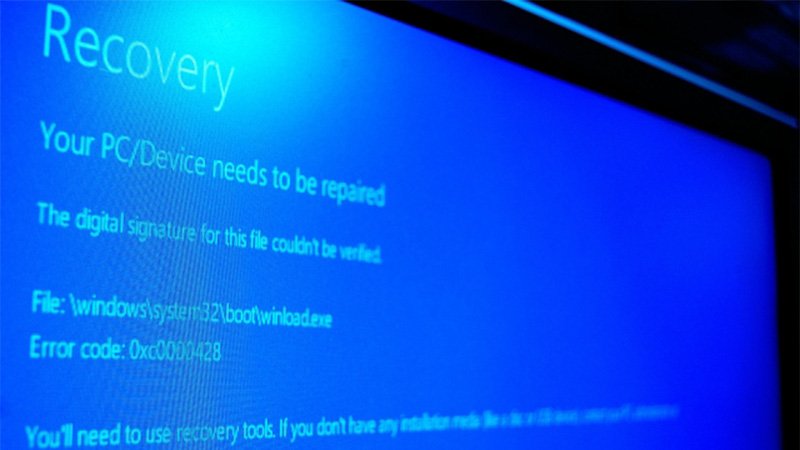
業務用のパソコンが故障した際、原因は多岐にわたりますが専門的には大きく以下2つのカテゴリに分類されます。
- 物理障害
- 論理障害
この2つの違いは、パソコンの故障に対して適切な初動対応をとる上で重要です。なぜなら、どちらの障害かによって、復旧の可能性や対処法が根本的に異なるためです。
物理障害とは部品そのものの故障
物理障害とは、パソコンを構成している部品そのものが物理的に破損・劣化・故障している状態を指します。物理障害の主な原因は落下や水濡れによる衝撃、経年劣化、高温環境での使用、製造時の初期不良などです。物理障害の代表的な例として、以下のものが挙げられます。
- HDDやSSDの故障
- メモリの不具合
- マザーボードの損傷
- 電源ユニットの故障
- 液晶ディスプレイの破損
物理障害の場合、OSの再インストールや設定変更などソフトウェア的な対処では解決せず故障した部品の交換や修理が必要です。
論理障害とはデータやシステムの破損
一方の論理障害とは、パソコンの内部に保存されているデータやシステムファイルが破損・異常をきたしている状態です。
主な原因はシステムアップデートの失敗やウイルス感染、強制終了によるファイル破損などが挙げられます。論理障害の代表的な例は、以下のとおりです。
- OSが起動しない
- 特定のファイルやフォルダが開けない
- 「ファイルが見つかりません」などのエラーメッセージが表示される
- ウイルスやマルウェアによる動作不良
論理障害であれば、システムの修復機能やデータの復元、あるいはOSの再インストールによって改善する可能性があります。
【症状別】パソコン故障の原因と自分でできる対処法

パソコンの故障の原因と対処法を、以下の症状別に解説します。
- 電源がまったく入らない・起動しない
- 画面が真っ暗・真っ青(ブルースクリーン)になる
- パソコンから異音がする
- 頻繁にフリーズする・動作が極端に遅い
- Windowsが正常に起動しない・再起動を繰り返す
症状ごとに、適切な対処法を実施してスムーズにパソコンを復旧させましょう。
電源がまったく入らない・起動しない
電源がまったく入らない・起動しない際に考えられる原因で最も可能性が高いのは、電源供給の問題です。パソコンへの電源供給が上手くいかないケースでは、以下の原因が考えられます。
- コンセントや電源ケーブルの損傷
- パソコン内部の電源ユニットやマザーボードの故障
そのため、まずは以下のように基本的な電力経路の状態を確認してください。
- パソコン本体側とコンセント・電源タップ側の両方で、ケーブルが奥までしっかり差し込まれているか
- 電源タップのスイッチがOFFになっていないか
- 別のコンセントに直接差し込んで、パソコンの電源が入るか
- ノートPCの場合はバッテリーを一度取り外し、ACアダプタだけで起動できるか
これらを確認してもパソコンが起動しない場合、内部の電源ユニットやマザーボードに物理的な障害が発生している可能性が極めて高い状態です。この場合は、専門業者に修理を依頼しましょう。
画面が真っ暗・真っ青(ブルースクリーン)になる
画面が真っ暗・真っ青(ブルースクリーン)になる場合、以下の原因が考えられます。
- 真っ暗な場合:モニターへの映像信号が正しく送られていない可能性がある。ディスプレイケーブルの接続不良、グラフィックボードの不具合、あるいはメモリの接触不良などが考えられる
- 真っ青(ブルースクリーン)な場合:原因はドライバの不具合、メモリの故障、HDD・SSDの論理障害または物理障害など多岐にわたる
画面が真っ暗・真っ青な場合に、自分でできる対処法は、以下のとおりです。
【真っ暗な場合の対処法】
「モニター本体の電源がONになっているか」「HDMIやDisplayPortなどの入力切替が正しいか」を確認します。パソコン本体とモニターをつなぐ映像ケーブルを両側とも一度抜き、しっかり差し直してください。
【真っ青な場合の対処法】
表示されているエラーコードをメモまたは写真に撮り、一度だけ再起動を試みましょう。一時的な不具合であれば、再起動で復旧するケースがあります。
もしエラーが頻発する場合は、直近でインストールしたソフトウェアが原因となっている可能性があります。そのため、セーフモードで起動してエラーの原因となっているソフトウェアを特定し、削除しましょう。
パソコンから異音がする
パソコンから異音がする場合、内部の部品が物理的に異常をきたしているサインであり、非常に緊急度が高い症状です。パソコンから発生する異音の種類によって、故障している部品が以下のように異なります。
- カチカチ音:データを保存しているHDDが物理的に故障し、内部の部品が接触している可能性が高い
- 「ジー」「シャー」などの音:HDDの故障、またはCPUや電源を冷却するファンにホコリが溜まっていたり、軸がズレたりしている可能性がある
このような異音が発生した場合に、自分でできる対処法は以下のとおりです。
- カチカチ音がする場合:直ちに電源を落としてください。通電を続けると、データを記録している円盤に深刻な傷がつき、データ復旧が不可能になるリスクが飛躍的に高まります。なお、自身での対処は難しいため、専門業者に修理を依頼しましょう。
- 「ジー」「シャー」などの音がする場合:パソコンの通気口にホコリが詰まっていないか確認しましょう。ホコリが目立つ場合は電源を切り、コンセントを抜いた状態で清掃を試みてください
頻繁にフリーズする・動作が極端に遅い
頻繁にフリーズする・動作が極端に遅い場合は原因が多岐にわたるため、どの対処法を実施すべきかの判断が難しい状態です。頻繁にフリーズする・動作が極端に遅いなどで考えられる原因としては、以下が挙げられます。
- ソフトウェア要因:特定のアプリケーションの不具合、ウイルス感染、ストレージの容量不足、OSのシステムファイル破損など
- ハードウェア要因:メモリの不具合、HDD・SSDの劣化・故障、熱暴走など
自分でできる対処法としては、以下のようなソフトウェア要因に対する方法です。
- タスクマネージャーの確認:Ctrl+Alt+Deleteキーを同時に押し、タスクマネージャーを起動。CPU・メモリ・ディスクの使用率が100%に近い状態が続いているか確認し、もし特定のプログラムが上手く作動していない場合は終了させる
- ストレージの空き容量確認:Cドライブの空き容量が極端に少なくなっていないか確認
- ウイルススキャン:セキュリティソフトで完全スキャンを実行
- 再起動:一時的な不具合であれば、再起動で改善するケースがある
これらの対処法で改善しない場合、ストレージやメモリなどハードウェアの故障が疑われます
Windowsが正常に起動しない・再起動を繰り返す
Windowsが正常に起動しない・再起動を繰り返す場合、OSの起動に必要なシステムファイルが破損している可能性があります。システムファイルが破損する主な原因は、以下のとおりです。
- WindowsUpdateの失敗
- 強制終了
- HDD・SSDの故障
これらの症状が発生すると、Windowsは自動的にスタートアップ修復を開始するケースがあります。まずは、スタートアップ修復の処理が終わるまで待ってください。もしスタートアップ修復に失敗した場合、以下の手順を試みましょう。
- セーフモードでの起動:電源を入れた後、メーカーロゴが表示されたあたりでF8キーなどを押し、セーフモードでの起動を試みる。セーフモードで起動できれば、最近インストールしたドライバやソフトウェアが原因である可能性が高い
- システムの復元:セーフモードから「システムの復元」を選択する。「システムの復元」によって、パソコンが正常に動作していた過去の時点にシステムの状態を戻せる
なお、上記の操作で初期化のオプションが表示されるケースがありますが、データのバックアップが完了するまで実行しないでください。
パソコン故障時に修理と買い替えを判断する基準

パソコン故障時に修理と買い替えを判断する基準について、以下2つの観点から解説します。
- 修理を選ぶべきケース
- 買い替えを選ぶべきケース
修理を選ぶべきケース
まずは、コストメリットやデータ保全の観点から修理を選んだほうが合理的と判断できるケースを4つ紹介します。
【1.メーカーや販売店の保証期間内である】
購入から1年または延長保証期間以内であれば、無償または安価な費用で修理が可能です。パソコン故障の原因が利用者の方の過失でない限り、まずは保証を利用した修理を最優先に検討しましょう。
【2.故障箇所が軽微で、修理費用が安価である】
例えば「キーボードの一部が反応しない」「ACアダプタや電源ケーブルの断線」など、故障箇所が限定的で部品交換だけで済む場合です。修理の見積もり額が新品購入費用の3割程度に収まるなら、修理の価値は高いと言えます。
【3.保存されているデータが最優先である】
買い替えの場合は、新しいパソコンにデータは引き継がれません。もし重要な業務データのバックアップがなく故障によってアクセスできなくなったときは、データ復元の作業を行う必要があります。
【4.特殊な業務用ソフトを使用している】
故障したパソコンでしか動作しない業務用ソフトを利用している場合、安易に買い替えると業務に支障が出る恐れがあります。現行の環境を維持するためには、修理が欠かせないケースです。
買い替えを選ぶべきケース
一方で、買い替えを推奨するケースは以下のとおりです。
【1.購入から4~5年以上経過している】
一般的に、購入から4〜5年以上経過したパソコンはHDD・冷却ファン・内蔵バッテリーなどの消耗部品が寿命を迎えやすくなります。たとえ修理してもすぐに別の部品が故障するリスクがあり、結果として買い替えたほうが安上がりになる典型的なパターンです。
【2.修理の見積もりが高額になる場合】
パソコンの不具合の原因が中核部品であるマザーボードやCPUなどの故障であった場合、修理費用は高額になります。目安として、修理見積もり額が同等スペックの新品パソコン購入額の半分を超えるようであれば、買い替えを強く推奨します。
【3.現在のパソコンのスペックに不満がある】
「ソフトの起動が遅い」「複数の作業をするとすぐに固まる」など、故障前から業務効率の低下を感じていた場合は買い替えのタイミングです。修理で延命させるよりも最新のスペックのパソコンを導入するほうが、日々の業務効率が改善して長期的な生産性向上につながります。
業務を止めない第三の選択肢としてレンタルがある
パソコンが故障した際、買い替えや修理以外にもレンタルする選択肢があります。修理を選択すれば、パソコンが手元から数週間離れるケースも珍しくありません。買い替えを選択しても機種の選定や社内稟議・発注、そして業務に必要な設定を行うまでには相応の時間が必要です。
そのため、修理・買い替えのどちらを選んだとしても従業員が作業できない空白期間が発生してしまいます。一方、レンタルでは発注から1〜2営業日などの短納期でパソコンを届けてくれるため、空白期間を最小限に抑えられる点がメリットです。
急なパソコンの故障で業務が止まってしまう事態は、多額の損失を生み出してしまいます。「修理か、買い替えか」の判断を迫られている間も、レンタルPCで目の前の業務を継続させるなどの使い方も可能です。
パソコンのレンタルなら「リコーリース ICT RENTAL」がおすすめ
パソコンのレンタルを考えている場合は、法人向けパソコンレンタルサービスを提供する「リコーリース ICT RENTAL」がおすすめです。
リコーリース ICT RENTALは法人向けにパソコンのレンタルサービスを提供しており、平日午前中までの発注で在庫が確保できれば、最短で翌日に納品可能です。これにより、パソコンの故障による業務停滞のリスクを最小限に抑えられます。
また、リーズナブルなモデルから高性能PCまで幅広く取りそろえている点も大きな特徴です。予算や必要なスペックに応じて、最適な1台を選びやすいラインナップとなっています。
パソコン故障による業務ストップの不安を解消したい方は、ぜひリコーリース ICT RENTALのパソコンレンタルサービスをご検討ください。
まとめ
パソコンが故障した際、焦って電源のON・OFFを繰り返すなどの行動は、システムやデータに深刻なダメージを与えるため避けましょう。パソコンの故障には、部品そのものが壊れる物理障害とOSやデータが破損する論理障害の2種類があります。
パソコンを修理する際は、「電源が入らない」「画面が真っ暗」「カチカチと異音がする」など症状に応じた原因の切り分けと対処が重要です。
パソコンを復旧させるにあたり、修理か買い替えかの選択は慎重に検討しましょう。メーカーの保証期間内であったり、バックアップのない重要データが最優先であったりする場合は修理を選ぶのがおすすめです。一方で、購入から4〜5年以上経過している場合や修理見積もりが新品購入額の半分を超える場合は買い替えも検討しましょう。
なお、企業にとって修理や買い替えに伴う業務の停止は最大のリスクとなります。空白期間を埋めるつなぎとして、代替機を短納期で確保できるレンタルパソコンは有効な選択肢の1つです。パソコンの故障へスムーズに対処し、早期に業務を再開させましょう。